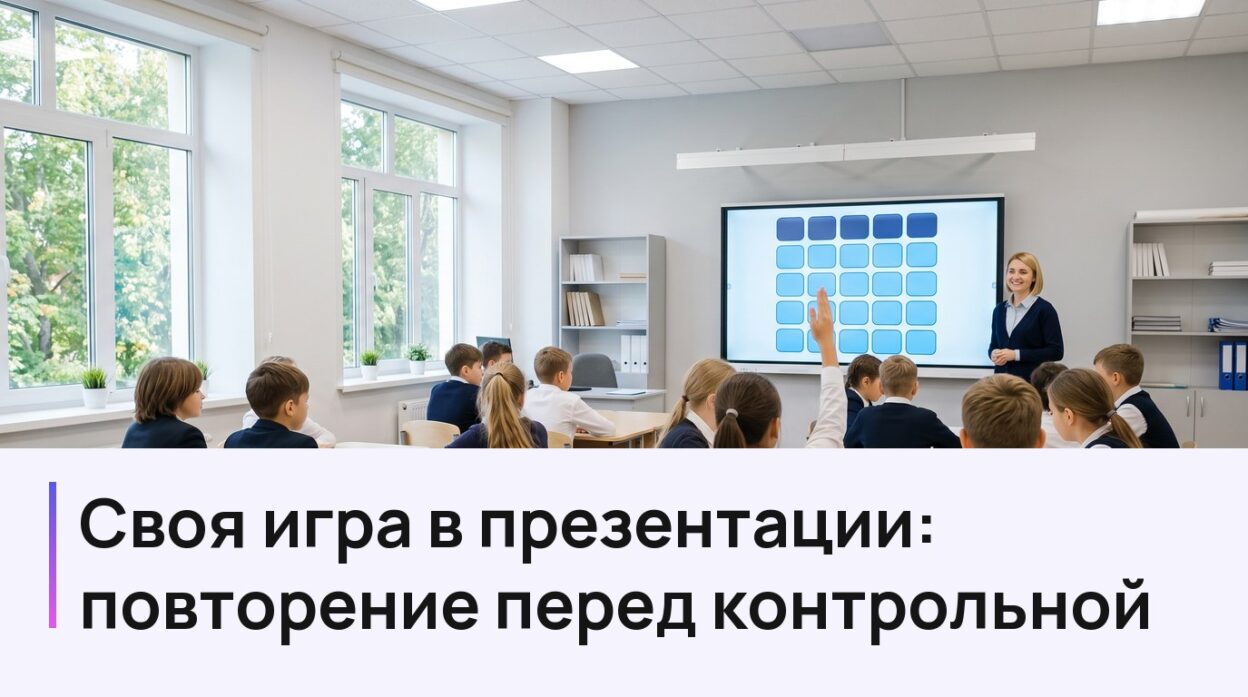
Вы зашли на урок к коллеге, а там шестиклассники спорят, что такое водораздел, и никто не смотрит в телефон. На экране синее табло «Своей игры»: пять тем, под каждой цены от 100 до 500, команды по очереди выбирают клетку. Через две недели у вашего класса контрольная, и хочется такую же игру для повторения. В PowerPoint она собирается без макросов и чужих шаблонов, на обычных гиперссылках.
Ниже разобрана презентация «Своя игра» целиком: табло 5×5 на 25 вопросов, переход с цены на вопрос и обратно, способы погасить сыгранные клетки, счет команд и правила, которые стоит показать классу до начала. Пример взят из географии 6 класса, тема «Гидросфера», но схема подходит любому предмету. На сборку уходит около двух часов, и половина из них приходится на сами вопросы.
Слайды с вопросами можно не верстать вручную. В Presentacium на вкладке «По тексту» вставляется список вопросов с ответами, сервис раскладывает их по слайдам, а готовый файл скачивается в PPTX. Табло и гиперссылки он не ставит: их вы добавите сами в PowerPoint уже после скачивания, это займет примерно час.
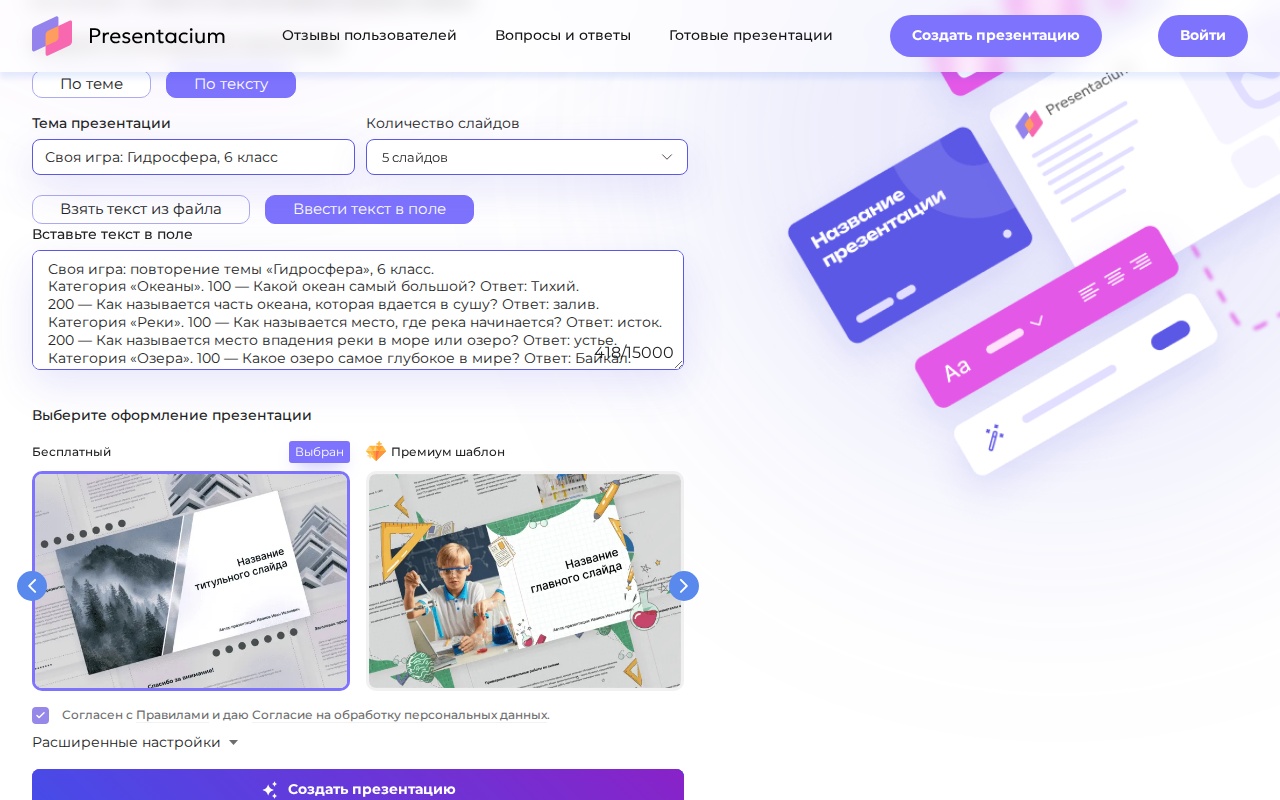
Вкладка «По тексту» в Presentacium: тема игры и список вопросов с ответами
Из чего состоит файл: 28 слайдов и одно табло
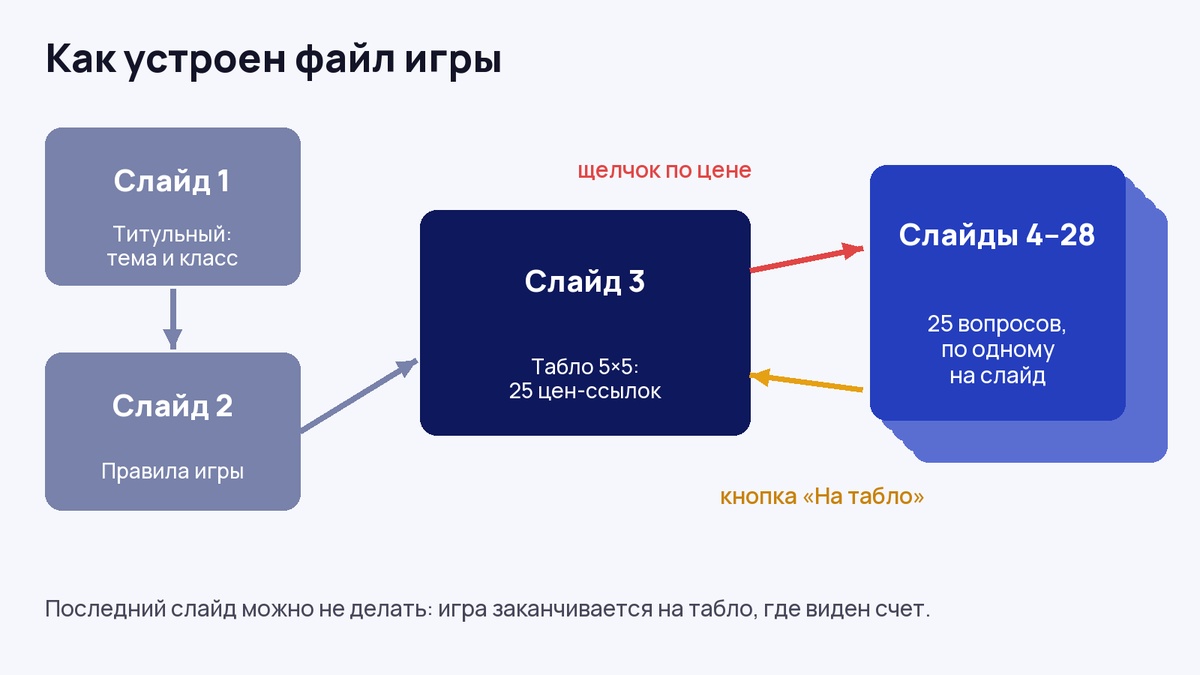
Табло связано с каждым вопросом ссылкой туда и кнопкой обратно
В обычной презентации слайды идут друг за другом. В «Своей игре» порядок задают игроки, поэтому файл устроен как звезда: в центре табло, вокруг него 25 вопросов. Слайдов получается 28.
- Слайд 1 — титульный: тема повторения и класс.
- Слайд 2 — правила, их читают вслух перед первым ходом.
- Слайд 3 — табло: пять тем по горизонтали, цены от 100 до 500 по вертикали.
- Слайды 4–28 — вопросы, по одному на слайд.
Вопросы лучше расставить по столбцам табло: слайды 4–8 занимает первая тема от 100 до 500, слайды 9–13 вторая и так далее. Тогда ошибиться со ссылкой трудно, а пропущенный вопрос видно сразу.
Окно вставки ссылки показывает слайды по заголовкам, поэтому каждый вопрос стоит озаглавить «Реки — 300», а табло назвать «Табло». Иначе нужный вопрос придется искать по номеру.
Вопросы для табло: пять тем и пять ступеней сложности
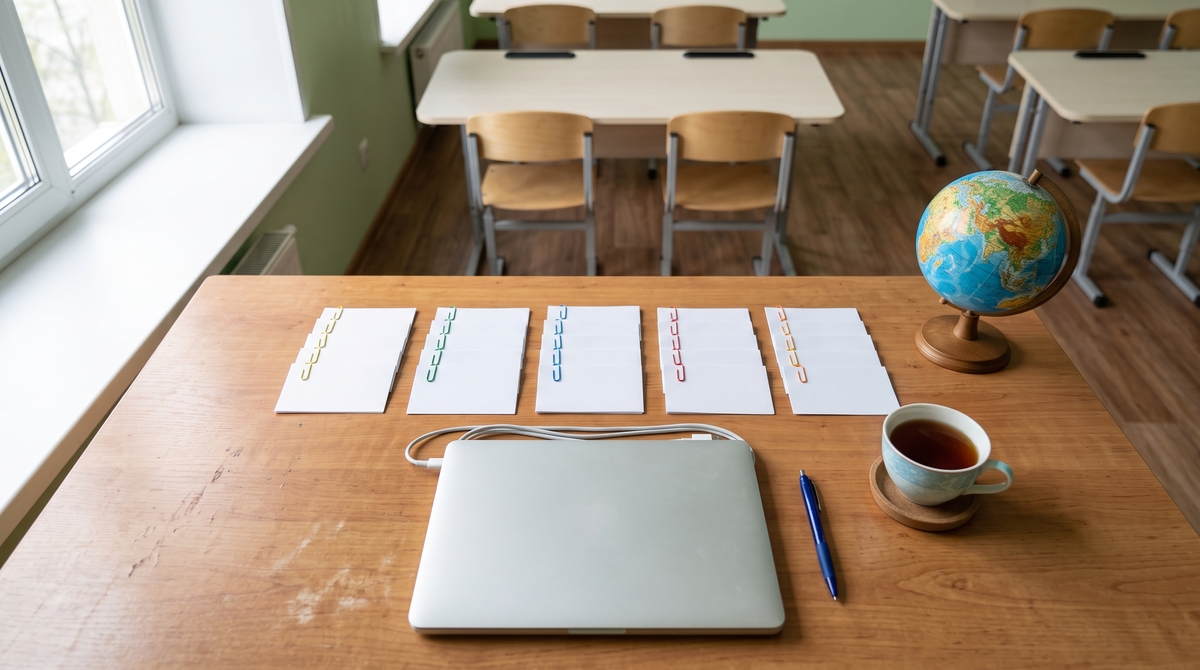
Пять стопок по пять карточек: так проще проверить, что ни одна тема не провисла
Темы табло берут из той же программы, что и контрольную. В федеральной программе по географии раздел «Гидросфера — водная оболочка Земли» стоит в 6 классе и включает Мировой океан, реки, озера, ледники и подземные воды. Из этого перечня и получаются пять столбцов, а вопросы игры совпадают с тем, что спросят на контрольной.
Цена показывает сложность, а не случайный номер. Удобно держать одну лестницу для всех тем:
- 100 — узнать термин по описанию;
- 200 — дать определение или назвать пример;
- 300 — применить понятие к знакомой ситуации;
- 400 — сравнить два понятия или найти ошибку;
- 500 — объяснить причину, связать две темы.
Вот как выглядит столбец «Реки» по этой лестнице:
- 100. Как называется место, где река начинается? Ответ: исток.
- 200. Как называется место, где река впадает в море, озеро или другую реку? Ответ: устье.
- 300. Как называется территория, с которой река собирает воду? Ответ: бассейн реки.
- 400. Как называется граница между бассейнами двух рек? Ответ: водораздел.
- 500. Почему горная река течет быстрее равнинной? Ответ: у нее больше падение, вода спускается с большой высоты на коротком участке.
Ответы до 400 должны укладываться в одно-два слова, иначе урок уходит на спор о «почти правильном». Развернутый ответ допустим только на 500, и критерий стоит записать мелко под ответом.
25 слайдов с вопросами без ручной верстки

Слайд вопроса: заголовок с темой и ценой, вопрос, скрытый ответ и кнопка возврата
Список для вкладки «По тексту» лучше готовить сразу в нужном порядке: тема, цена, вопрос, ответ. Тогда сервис разложит вопросы по слайдам в той же последовательности, что и столбцы табло. Число слайдов выбирается в выпадающем списке. На бесплатном тарифе доступны 5 и 10 слайдов, файл на 28 слайдов собирается на платном: сейчас это от 99 ₽ за три дня, условия есть на странице тарифов. Можно обойтись и бесплатной генерацией: сделать слайды для одной-двух тем, а остальные получить в PowerPoint копированием готового слайда и заменой текста.
После скачивания каждый слайд вопроса доводят до одного вида. Вопрос стоит крупно, в две-три строки, чтобы его прочитали с последней парты. Ответ лежит ниже и появляется по щелчку: выделите блок с ответом, на вкладке «Анимация» выберите эффект входа, например «Появление». Тогда учитель сначала читает вопрос, дает командам время и только потом открывает ответ.
Табло 5×5: фигуры вместо таблицы
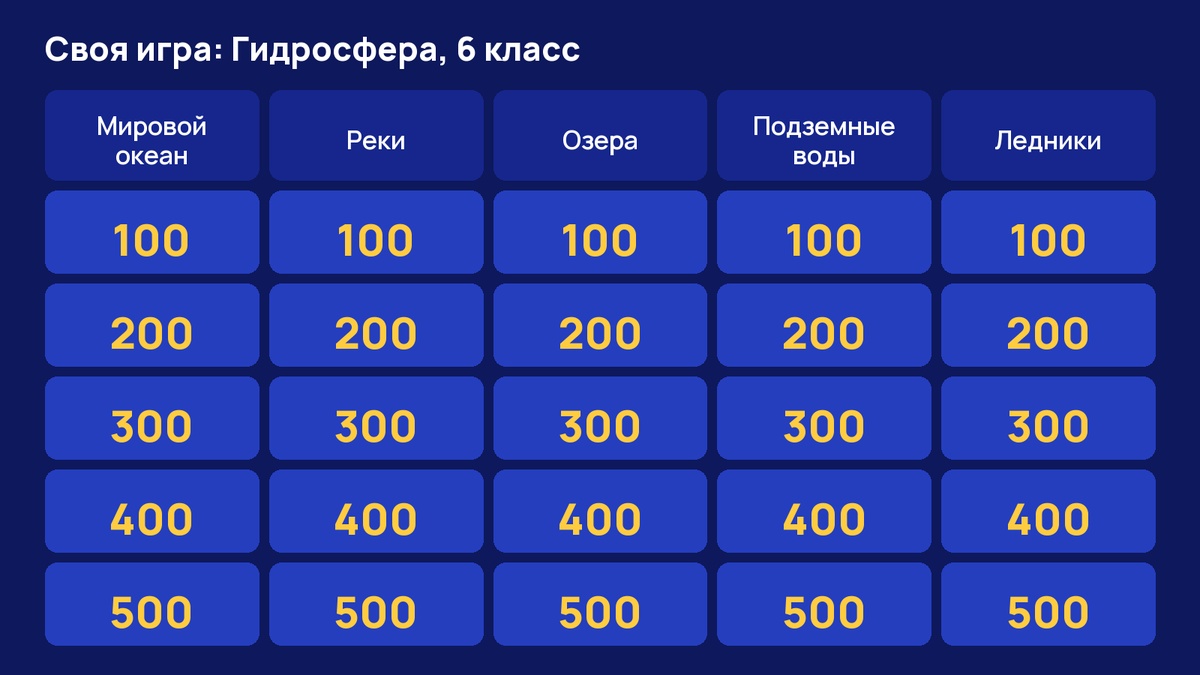
Табло к повторению темы «Гидросфера»: пять столбцов, двадцать пять цен
Табло проще собрать из прямоугольников, чем из таблицы. Фигуры легко выровнять, перекрасить и скопировать, а в таблице каждая ячейка зависит от соседних, и одна лишняя строка текста сдвигает всю сетку.
Порядок такой. На слайде «Табло» вставьте пять фигур-заголовков с названиями тем (вкладка «Вставка», кнопка «Фигуры», прямоугольник со скругленными углами). Под первым заголовком нарисуйте клетку, впишите «100», скопируйте ее четыре раза и поменяйте цены. Выделите столбец целиком и скопируйте его еще четыре раза. Ровную сетку дает кнопка «Выровнять» на вкладке «Формат фигуры».
Гиперссылки: с цены на вопрос и обратно на табло
Ссылки связывают табло с вопросами. В справке Microsoft эта функция описана как ссылка на слайд из другого места презентации, и для игры нужны 25 таких ссылок туда и одна кнопка обратно.
С цены на вопрос. Выделите в клетке именно число «100», а не всю фигуру: зачем это нужно, станет ясно в следующем разделе. На вкладке «Вставка» нажмите «Ссылка» или сочетание Ctrl+K. В открывшемся окне в разделе «Связать с» выберите «Место в документе», найдите в списке слайд «Мировой океан — 100» и нажмите ОК. Двадцать пять ссылок ставятся минут за пятнадцать.
С вопроса на табло. На первом слайде с вопросом вставьте управляющую кнопку: «Вставка», «Фигуры», в самом низу списка раздел управляющих кнопок. Нарисуйте кнопку в правом нижнем углу, и PowerPoint сразу откроет окно настройки действия. Выберите переход по гиперссылке, в списке пункт «Слайд…» и слайд «Табло». Готовую кнопку скопируйте и вставьте на остальные 24 слайда: действие копируется вместе с ней.
Запрет на случайное перелистывание. Если оставить настройки по умолчанию, щелчок по слайду вопроса откроет следующий вопрос, и класс увидит то, что еще не разыгрывали. Выделите все слайды в левой панели, откройте вкладку «Переходы» и в группе «Время», в разделе «Смена слайда», снимите флажок смены по щелчку. Теперь щелчок только показывает ответ, а уйти со слайда можно лишь кнопкой. Клавиши со стрелками и пробел по-прежнему листают дальше, поэтому во время игры управляйте мышью.
Управляющие кнопки добавляются только в установленном PowerPoint: в версии для браузера, как сказано в справке, такой возможности сейчас нет. Общие приемы со ссылками, включая переходы на сайты, собраны в статье о гиперссылках в презентации.
Как скрыть сыгранные клетки на табло
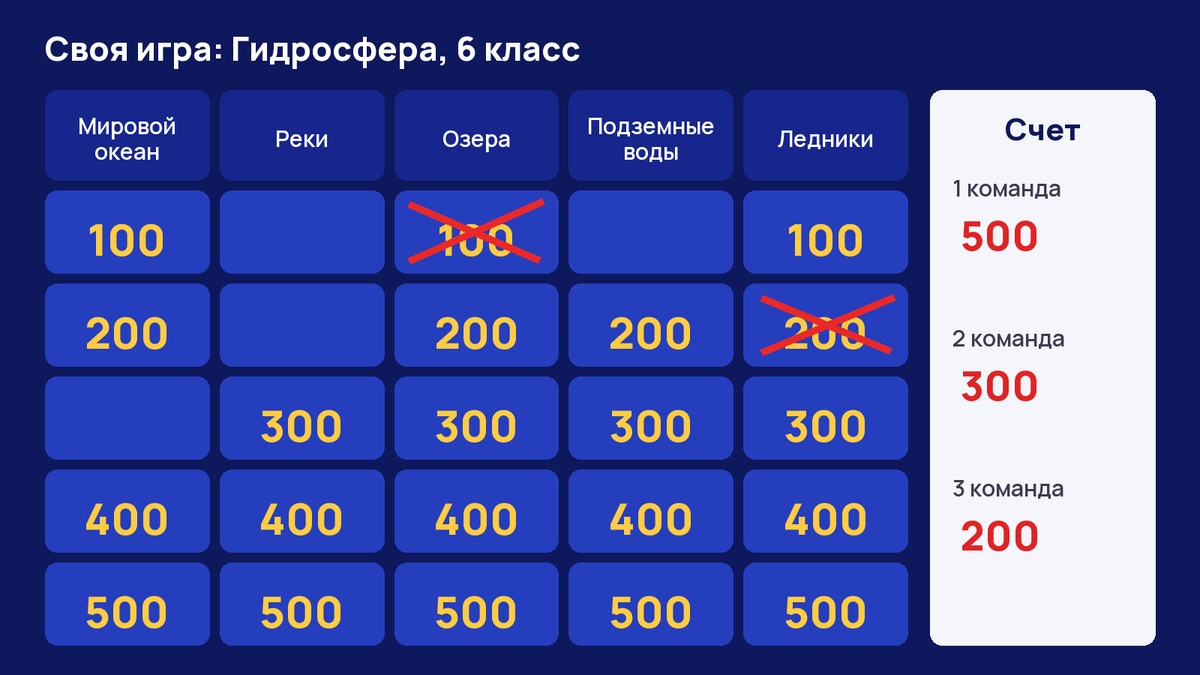
Середина игры: сыгранные цены погасли или зачеркнуты, справа счет команд
Первая мысль обычно такая: повесить на клетку анимацию выхода, и пусть исчезает. С гиперссылками это не работает. Каждый раз, когда показ возвращается на табло, PowerPoint начинает слайд заново, с исходного состояния анимации, и исчезнувшая клетка появляется снова. Рабочих способов три.
Цвет просмотренной ссылки совпадает с цветом клетки
У ссылки в PowerPoint два цвета: обычный и тот, который она получает после перехода. Если второй сделать таким же, как фон клетки, сыгранная цена сольется с фоном. Откройте вкладку «Конструктор», в группе «Варианты» нажмите стрелку, выберите «Цвета» и внизу меню «Настроить цвета». В окне «Создание новых цветов темы» задайте цвет гиперссылки, например светло-желтый для цифр, а цвету просмотренной гиперссылки поставьте ровно тот синий, которым залиты клетки. Порядок действий описан в справке Microsoft об изменении цвета гиперссылок во всей презентации.
Способ работает, только если ссылка стоит на тексте. Ссылка на всей фигуре цвет цифры не меняет, поэтому в предыдущем разделе выделялось именно число. Цифры при этом будут подчеркнуты, как любая ссылка. После перехода линия тоже станет цвета клетки и пропадет вместе с ценой.
Перо прямо во время показа
Этот вариант не требует подготовки. В режиме показа в левом нижнем углу есть кнопка с пером: выберите «Перо» и зачеркните сыгранную клетку. Когда показ закончится, PowerPoint предложит сохранить рукописные заметки. Нажмите «Отменить», и файл останется чистым для следующего класса. Все это описано в справке о рисовании на слайдах во время презентации.
Вся игра на одном слайде с триггерами
Если клетки должны исчезать по-настоящему, со слайда уходить нельзя. Тогда вопросы прячут прямо на табло: каждая клетка становится триггером, по щелчку на нее появляется окно с вопросом, щелчок по вопросу открывает ответ, а щелчок по ответу убирает и вопрос, и ответ, и саму клетку. Анимацию добавляют на вкладке «Анимация» кнопкой «Добавить анимацию», а затем в группе «Расширенная анимация» нажимают «Триггер», «По щелчку» и выбирают объект, как в справке о запуске эффектов анимации. Выглядит эффектно, но на табло 5×5 это около ста эффектов в области анимации, и одна ошибка ломает весь слайд. Этот вариант разумен для табло 3×3 или 4×4.
Счет команд прямо на табло
Отдельный слайд со счетом неудобен: в режиме показа текст не редактируется, а переключаться на него после каждого хода долго. Проще оставить справа от сетки узкий столбец с названиями команд и вписывать очки пером, тем же, которым зачеркиваются клетки. Табло показывается чаще любого другого слайда, поэтому счет у класса все время перед глазами.
Если пером писать неудобно, счет ведут на школьной доске, а табло на экране сужают до сетки. Можно и назначить «счетчика» из учеников: он объявляет новые цифры после каждого ответа.
Своя игра на уроке: правила для второго слайда
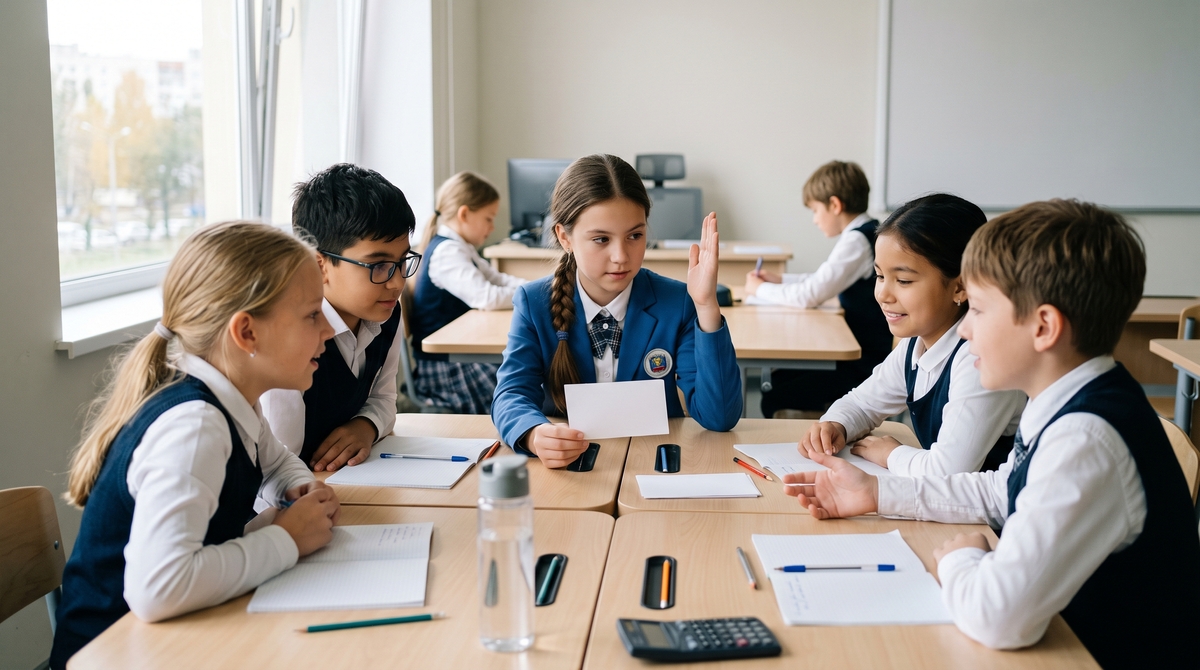
Отвечает капитан, а обсуждает вся команда
Правила по телевизионному образцу для урока слишком жесткие. Для повторения перед контрольной хорошо работает такой набор:
- Класс делится на три-четыре команды по пять-семь человек, в каждой есть капитан.
- Первой выбирает клетку команда, вытянувшая жребий. Дальше выбирает та, что ответила верно.
- На обсуждение дается 30 секунд, отвечает капитан или игрок, которого он назвал.
- Верный ответ приносит команде цену клетки. При неверном ответе вопрос переходит к следующей команде.
- Минусовых очков в 5–7 классе лучше не ставить: страх потерять баллы заставляет детей молчать, а цель игры в том, чтобы они проговорили материал вслух.
- Одна-две клетки на табло помечаются как «Кот в мешке»: команда, открывшая ее, отдает вопрос соперникам.
- Спорный ответ решает учитель, и решение не обсуждается.
С темпом стоит быть честнее, чем хочется. Вопрос с обсуждением, ответом и комментарием учителя занимает около полутора минут, так что на уроке в 40–45 минут все 25 клеток можно не успеть. Цены по 500 удобно оставить на следующий урок или разыграть только две-три темы целиком. Другие игровые механики для урока собраны в материале о геймификации.
Прогон за день до урока: 25 щелчков

Проверка на том компьютере, где пройдет игра, снимает половину сюрпризов
Запустите показ с начала и пройдите все 25 клеток: щелчок по цене, ответ, кнопка «На табло». Так находятся ссылки, ведущие не туда, ответы без анимации и кнопки, которые забыли скопировать. Лучше всего проверять на школьном компьютере, подключенном к проектору: на другом экране шрифты и цвета могут выглядеть иначе.
Сохраните чистую копию файла и для каждого класса открывайте ее. Тогда цены, которые погасли в прошлой игре, и пометки пером не перейдут в следующую.
Если табло на уроке ведет себя не так
Щелчок по цене открывает не тот вопрос
Ссылка указывает на соседний слайд. Щелкните по цене правой кнопкой мыши, выберите изменение ссылки и укажите нужный заголовок в списке.
После ответа показ уходит к следующему вопросу
На этом слайде осталась смена по щелчку, или кто-то нажал пробел. Снимите флажок на вкладке «Переходы» для всех слайдов разом и не трогайте клавиатуру во время игры.
Сыгранная цена не гаснет
Скорее всего, ссылка висит на фигуре, а не на тексте, или цвет просмотренной гиперссылки отличается от заливки клетки на полтона. Удалите ссылку с фигуры, поставьте ее на число и сверьте цвета по кодам в окне настройки цветов.
Одно табло на все темы четверти
Самая долгая работа делается один раз, дальше файл служит шаблоном «Своей игры» для любой темы. Табло, кнопки, ссылки и цвета остаются на месте, а для следующей темы вы меняете заголовки столбцов и текст на слайдах вопросов. Ссылки при этом не ломаются, потому что ведут на слайд, а не на текст в нем. Поэтому следующая «Своя игра» в PowerPoint собирается заметно быстрее первой: вопросы раскладываются по слайдам в Presentacium, а табло берется из прошлого файла.
Если для повторения нужен другой формат, где раунды идут друг за другом и выбирать клетки не нужно, посмотрите разбор квиза для школьников. Табло хорошо, когда тем несколько и класс выбирает сам, а квиз удобнее, когда материал идет по порядку.